1. В подразделе "Среда администратора" есть тема "Графические элементы". Нажмите на нее. Откроются поля информации о графике.
2. Нажмите на "Логотип"
3. Загрузите файл логотипа (gif, jpg, jpeg, png) в среду.

4. Нажмите на кнопку "SAVE" в верхней или нижней части страницы.
Если у вас есть версия логотипа на английском, эстонском и русском языках и вы хотите отобразить эту версию логотипа в выборе языка, пожалуйста, выполните следующие действия:
- Загрузите все файлы логотипа
- Нажмите на файл логотипа - откроются настройки логотипа.
- Выберите язык, на котором вы хотите отображать файл логотипа, и нажмите на все файлы логотипа.
- Активируйте флажки в тех местах, где вы хотите активировать файлы логотипа
- Нажмите кнопку сохранения в верхней или нижней части страницы

Формат баннера определяется организатором мероприятия. Выбор форматов:
- 1920x1200px
- 1920x1080px
- 1920x720px
- 1920x600px
- 1920x480px
1. В нижней части среды администратора есть тема под названием "Графические элементы". Нажмите на нее. Откроются поля графической информации.
2. Нажмите на "Дневной баннер".
3. Загрузите баннер заголовка в соответствующем формате, шириной не менее 1920px.

4. Нажмите кнопку "SAVE" в верхней или нижней части страницы.
Изображение, добавленное в поле баннера списка, будет отображаться в качестве изображения предварительного просмотра в залах или катехориях.
1. В среде администратора есть тема "Графические элементы". Нажмите на нее. Откроются поля графической информации.
2. Нажмите на "Список баннеров".
3. Загрузите файл изображения в формате 1920x1080px.
4. Нажмите кнопку "SAVE" в верхней или нижней части страницы.

Видео, добавленное в поле видеобаннера, отображается в верхней части страницы.
1. В нижней части среды администратора есть тема "Графические элементы". Нажмите на нее. Откроются поля графической информации.
2. Нажмите на "Видеобаннер в шапке".
3. В поле ссылки добавьте адрес ссылки на видео с Youtube или Vimeo.
4. Нажмите на кнопку "SAVE" в верхней или нижней части страницы.

PS: при использовании видео в заголовке, оно будет отображаться в разрешении 1920x1080px, даже если в заголовке установлена меньшая площадь изображения.
С помощью кода вставки, добавленного в это поле, вы можете разместить видео, загруженное на носитель, отличный от Youtube или Vimeo, в верхней части страницы.
1. В нижней части среды администратора есть тема "Графические элементы". Нажмите на нее. Откроются информационные поля "Графика".
2. Нажмите на пункт "Заголовок видеобаннера (iframe)".
3. Добавьте код встраивания видео в поле
4. Нажмите на кнопку "SAVE" в верхней или нижней части страницы.

PS: при использовании видео в заголовке, оно будет отображаться в формате 1920x1080px, даже если в заголовке страницы установлено меньшее изображение.
1. Откройте информационный блок, в котором вы хотите изменить порядок загруженных изображений.
2. Нажмите на изображение, которое вы хотите переместить
3. Переместите изображение в нужное место
4. Нажмите на кнопку "SAVE" в верхней или нижней части страницы.

1. Наведите курсор на изображение, которое вы хотите удалить. В левом верхнем углу изображения появится значок мусорной корзины.
2. Нажмите на значок мусорной корзины - вокруг изображения появится красная линия.
3. Нажмите на кнопку "SAVE" в верхней или нижней части страницы.

NB: Чтобы удалить все изображения в инфоблоке, трижды нажмите на значок корзины. Вокруг изображений появятся красные рамки. Нажмите на кнопку 'SAVE' в верхней или нижней части страницы.
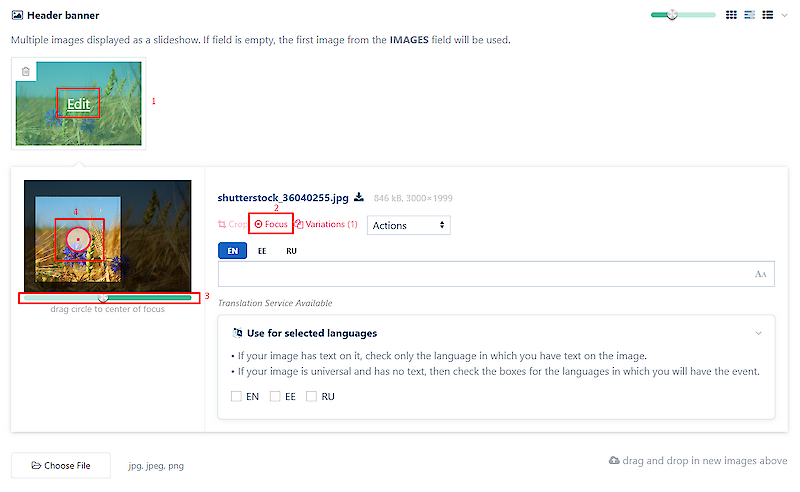
Если загруженное изображение не соответствует формату области изображения, среда отобразит определенную область изображения. У вас есть возможность выбрать область, которая будет отображаться. Например, это хорошая возможность настроить отображение изображения исполнителя.
1. Нажмите на изображение, фокус которого вы хотите изменить.
2. На изображении появится текст "Редактировать" - нажмите на этот текст.
3. Откроются настройки изображения. Нажмите на кнопку "Фокус".
4. Под изображением появится полоса, позволяющая выбрать область изображения для отображения.
5. Сверху изображения появится красный круг, который можно перемещать, чтобы выбрать часть изображения, на которой вы хотите сфокусироваться.
6. Когда нужная область будет выделена, нажмите кнопку "SHOOT" в верхней или нижней части страницы