1. Logi keskkonda sisse
2. Vii kursor oma stendi nime peale. Avaneb hüpikmenüü.
3. Vajuta nupule "Muuda". Avaneb lehe admin pool väljadega, kuhu saad hakata infot sisestama/muutma.

Info salvestamiseks tuleb vajutada "SALVESTA" nuppu lehe üla-või alaosas.
1. Vajuta väljal "Lehe pealkiri" olemasolevale lehe pealkirjale
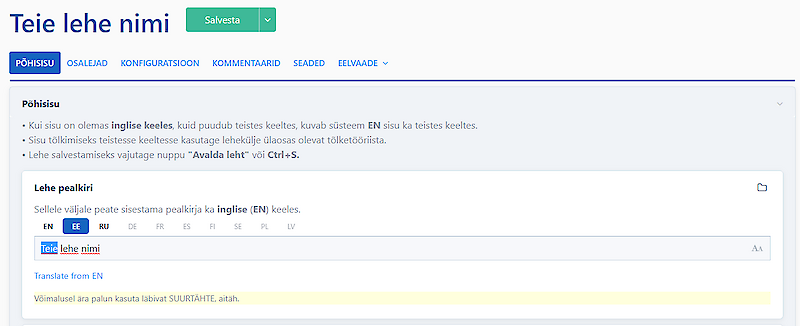
2. Tee pealkirjas sobiv muudatus ning vajuta "SALVESTA" nuppu lehe üla-või alaosas
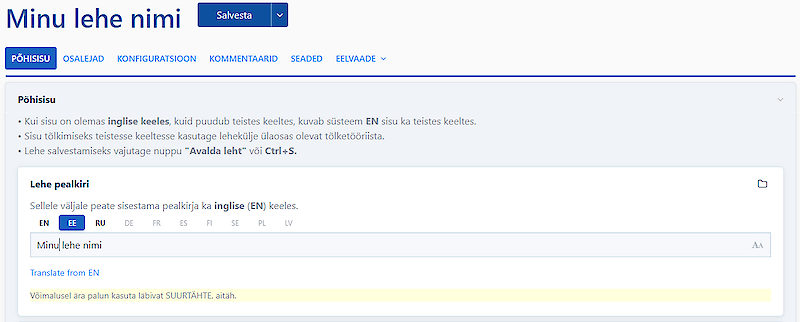
Tõlketööriist tõlgib sisu alati keelevalikus esimesest keelest.
1. Sisesta tekst esimesse keelevalikkusse
2. Vajuta keelevalikule, kuhu soovid teksti tõlkida
3. Vajuta välja all olevale nupule "Translate from ..."
4. Süsteem sisestab tõlgitud teksti keelevalikule, mille valisite.


Tõlketöö salvestamiseks vajutage nuppu "SALVESTA" lehe üla-või alaosas.
LISAKS on sul võimalik kasutada ka laiapõhjalist tõlketööriista.
1. Vajuta menüüribal tekstile "Tõlketööriist"
Avaneb pop-up aken, kuhu saad sisestada tõlget vajava teksti. Kõrval lahtris saad valida, mis keelde süsteem teksti tõlkima peab.


Antud võimalus on saadaval vaid ürituse korraldajal.
1. Täida lehe sisu meelepärases keelevalikus
2. Vajuta lehekülje pealkirja all "Tõlketööriistale" ning vali sealt lähte keel (mis keelevalikus teil sisu olemas on) ja mis keelde te soovite lehte tõlkida.
3. Alamlehtede tõlkimiseks aktiveerige linnuke "Translate children"
4. Tõlke rakendumiseks vajutage nuppu "Translate"


1. Vajuta menüüribal nupule SEADED


2. Aktiveeri Staatuse teemapunkti all olevatel valikutel "Avaldamata" või "Peidetud" linnkuke.

3. Vajuta nuppu "Salvesta"
1. Vali ülemiselt menüüribalt valik "SEADED"
2. Vajuta tekstile "Lehekülje muudetav URL". Avanevad erinevate keelevalikute URL-id, mida saad muuta vastavalt oma soovile.
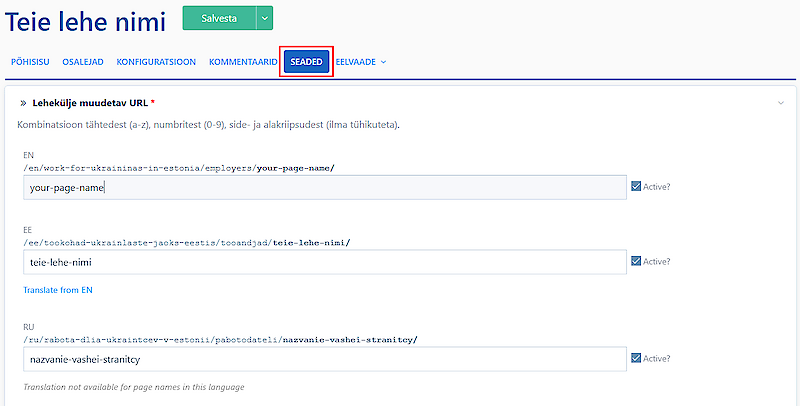
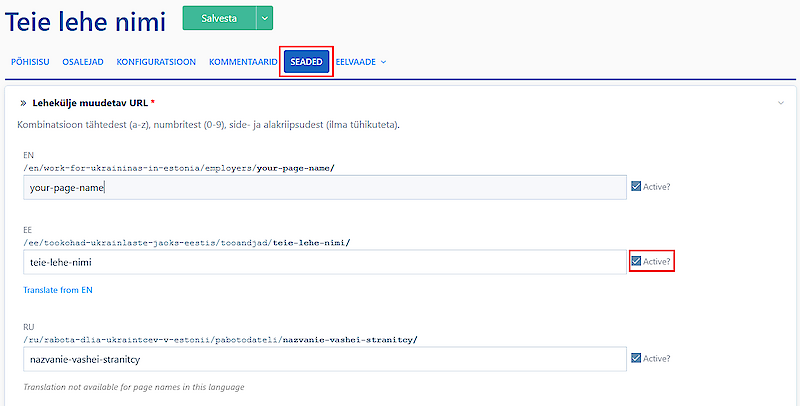
1. Vajuta ülemisel menüüribal valikule "SEADED"
2. Vajtua tekstil "Lehekülje muudetav URL". Avaneb erinevate keelevalikute URL-ide väljad.
3. Vajuta keelevaliku taga oleval kastikesel, et aktiveerida keelevalik. Kui URL-i taga on linnuke olemas, siis see keelevalik on lehel juba aktiivne. Aktiivseid keelevalikuid näed iga välja peal (EN, EE, RU jne) 
1. Vajuta ülemisel menüüribal valikule "SISULEHED"
2. Vajuta nupule "Lisa uus lehekülg siia"
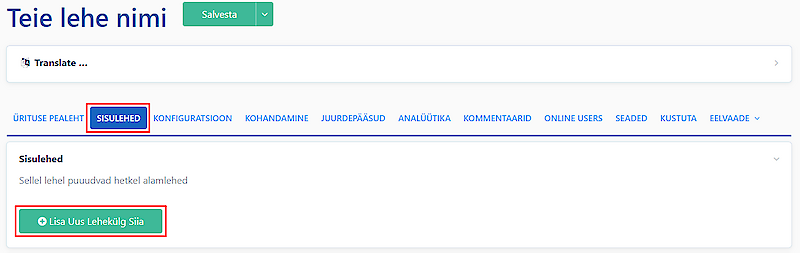
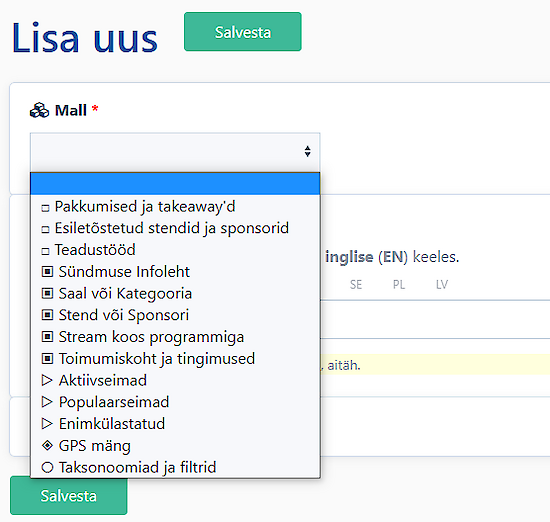
3. Vali alamlehe tüüp väljal "Mall"
4. Sisesta loodava alamlehe pealkiri
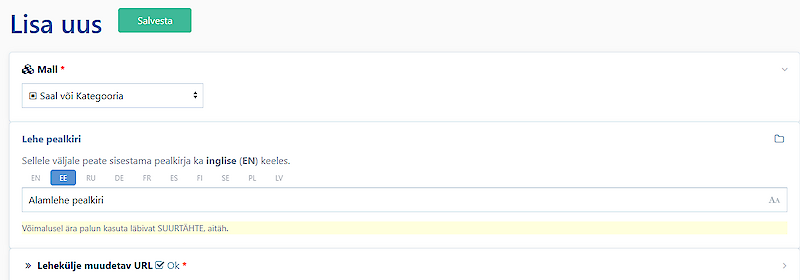
5. Vajuta nupule "SALVESTA" lehe üla-või alaosas.
Avaneb loodud alamleht, kuhu saad hakata lisama infot.