1. Keri leht kuni teemapunktini "Lehekülje sisu loomine"
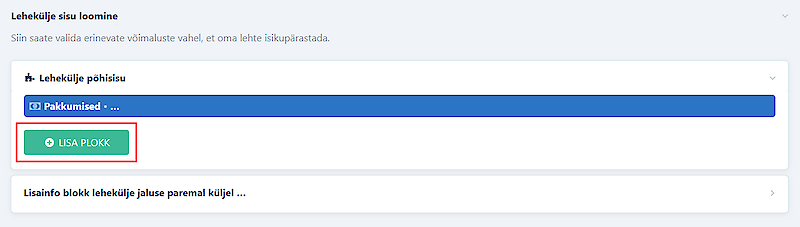
2. Vajuta nupule "LISA PLOKK"
3. Avaneb hüpikaken. Vali valik "Tekstiplokk"
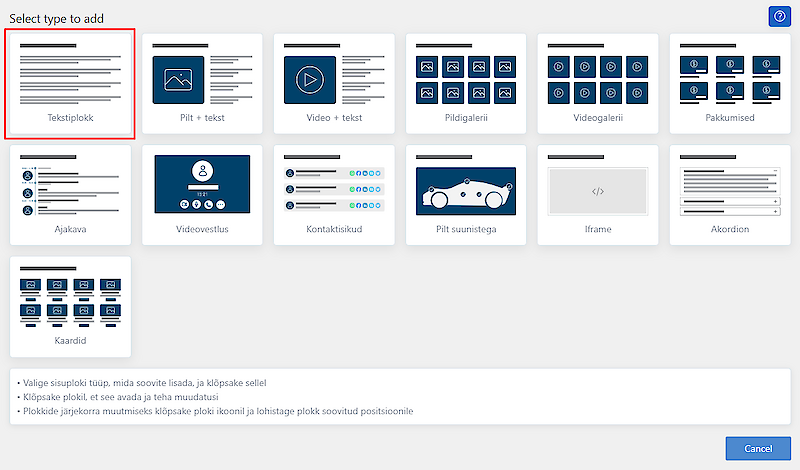
4. Admin vaatesse lisandus Teksti plokk
5. Lisa sisutekst väljale "Tekstiplokk"
6. Vajuta nuppu "SALVESTA" lehe üla-või alaosas.
1. Keri leht kuni teemapunktini "Lehekülje sisu loomine"
2. Vajuta nupule "LISA PLOKK"
3. Avaneb hüpikaken. Vali valik "Pilt+tekst"
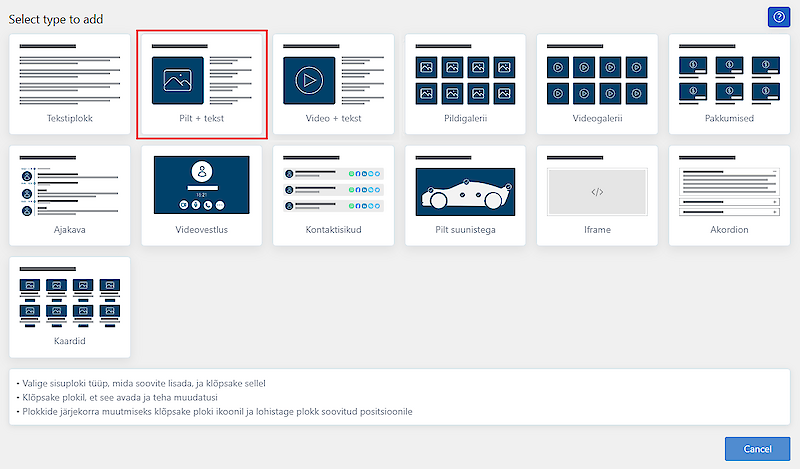
4. Admin vaatesse lisandus Pilt+tekst
5. Lisa sisutekst lahtrisse "Sisutekst" soovitud sisu ning laadi pilt.
6. Vajuta nuppu "SALVESTA" lehe üla-või alaosas.
1. Keri leht kuni teemapunktini "Lehekülje sisu loomine"
2. Vajuta nupule "LISA PLOKK"
3. Avaneb hüpikaken. Vali valik "Video+tekst"
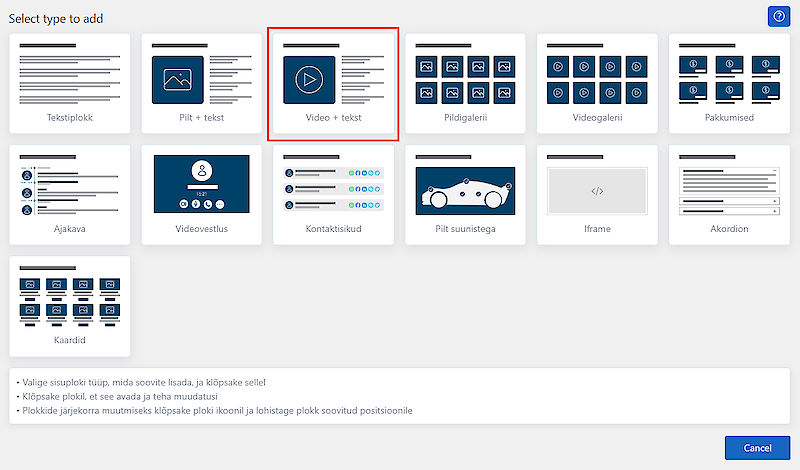
4. Admin vaatesse lisandus Video+tekst
5. Lisa sisutekst lahtrisse "Sisutekst" soovitud sisu ning lisa väljale "Video" Youtube või Vimeo link
6. Vajuta nuppu "SALVESTA" lehe üla-või alaosas.
1. Keri leht kuni teemapunktini "Lehekülje sisu loomine"
2. Vajuta nupule "LISA PLOKK"
3. Avaneb hüpikaken. Vali valik "Pildigalerii"
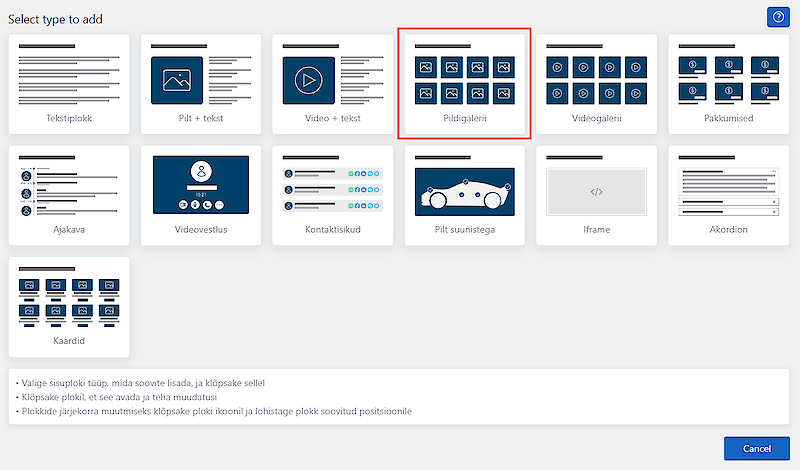
4. Admin vaatesse lisandus Pildigalerii plokk
5. Lisa pildid väljale "Pildiladu"
6. Vajuta nuppu "SALVESTA" lehe üla-või alaosas.
1. Keri leht kuni teemapunktini "Lehekülje sisu loomine"
2. Vajuta nupule "LISA PLOKK"
3. Avaneb hüpikaken. Vali valik "Videogalerii"
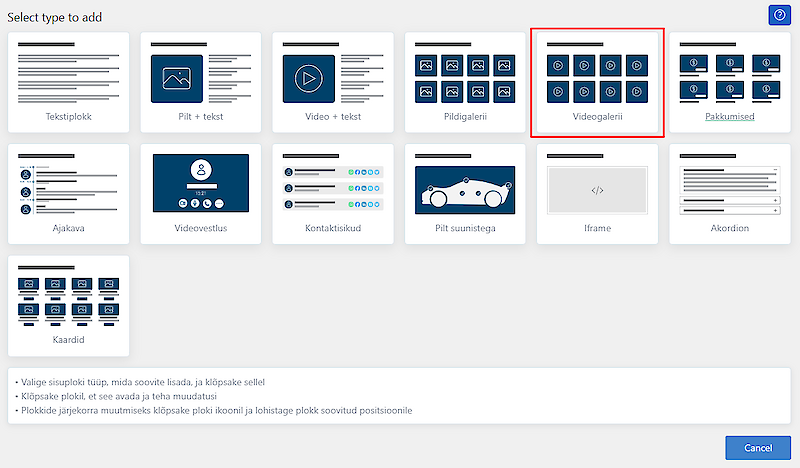
4. Admin vaatesse lisandus Videogalerii plokk
5. Lisa sisutekst lahtrisse "Video lingid"
6. Vajuta nuppu "SALVESTA" lehe üla-või alaosas.
1. Keri leht kuni teemapunktini "Lehekülje sisu loomine"
2. Vajuta nupule "LISA PLOKK"
3. Avaneb hüpikaken. Vali valik "Ajakava"
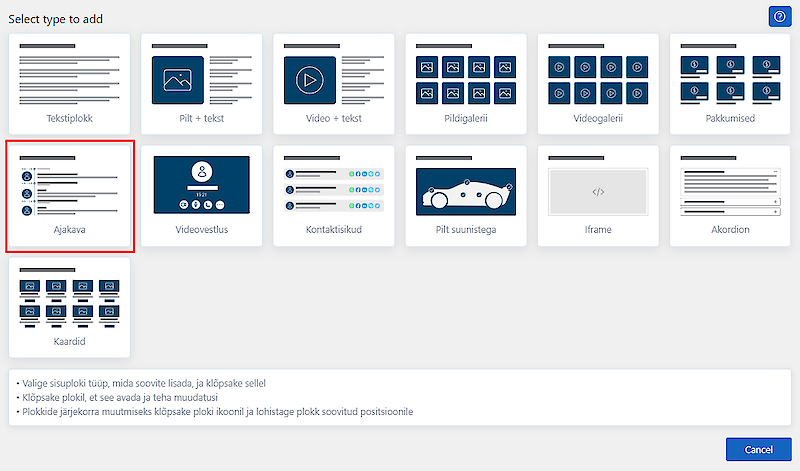
4. Admin vaatesse lisandus Ajakava plokk
5. Lisa ajakava info (kellaajad, tegevuse nimetus, lühike tegevuse kirjeldus
6. Vajuta nuppu "SALVESTA" lehe üla-või alaosas.
1. Keri leht kuni teemapunktini "Lehekülje sisu loomine"
2. Vajuta nupule "LISA PLOKK"
3. Avaneb hüpikaken. Vali valik "Videovestlus"
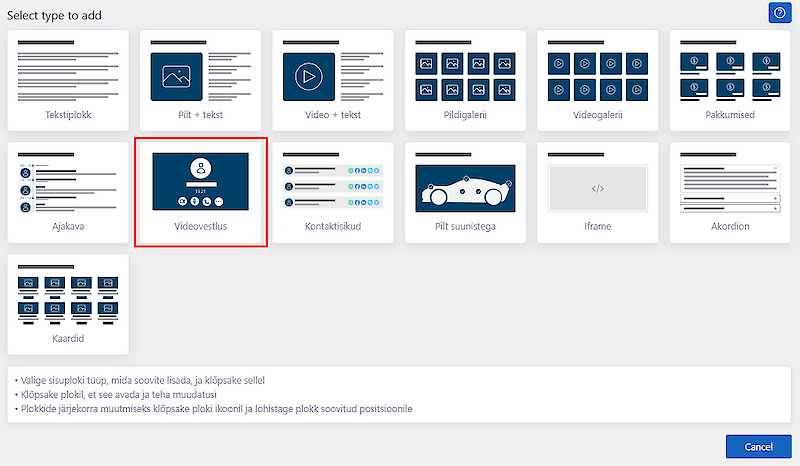
4. Admin vaatesse lisandus Videovestluse plokk
5. Videovestlusele on võimnalik panna pealkirja, kuid ei ole kohustuslik.
6. Vajuta nuppu "SALVESTA" lehe üla-või alaosas.
PS: Videovestlus on kui jututuba. Sa ei pea olema keskkonda sisse logitud, et videovestlust läbi viia. Videovestluse pidamiseks stendi külastajaga peab sul avatud olema oma stendi vaade brauseri vahelehel.
Lahendus töötab ka siis, kui kasutad vahelehte nr 1 aga stendi vaade on avatud vahelehel nr 2.
1. Keri leht kuni teemapunktini "Lehekülje sisu loomine"
2. Vajuta nupule "LISA PLOKK"
3. Avaneb hüpikaken. Vali valik "Kontaktisikud"
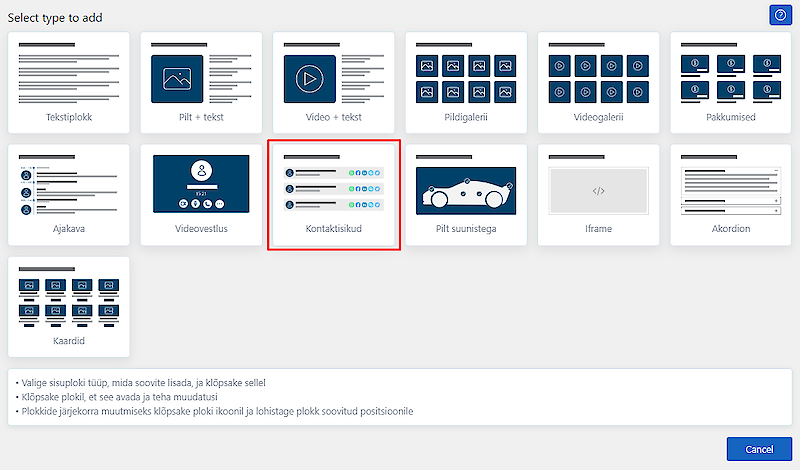
4. Admin vaatesse lisandus Kontaktisikute plokk
5.Kontaktisikute alla saad lisada mitme erineva kolleegi andmed - iga isiku jaoks oma plokk.
6. Vajuta nuppu "SALVESTA" lehe üla-või alaosas.
Antud võimalust saavad kasutada vaid ürituse korraldajad.
1. Keri leht kuni teemapunktini "Lehekülje sisu loomine"
2. Vajuta nupule "LISA PLOKK"
3. Avaneb hüpikaken. Vali valik "Pilt suunistega"
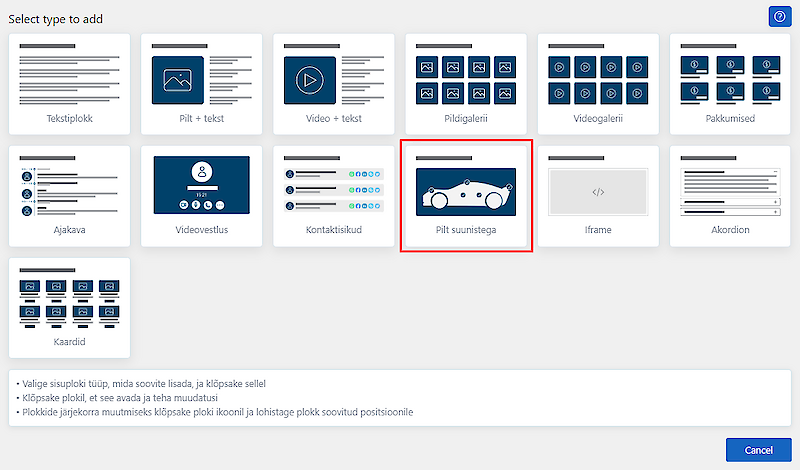
4. Admin vaatesse lisandus Pilt suunistega plokk
5. Lisa oma ürituse plaani kaart/vms pildi fail ja vajuta nuppu "Salvesta" lehe üla- või alaosas.
6. Ava uuesti Pilt suunistega plokk. Vali infoväljast "Page Markers" (süsteem pakub sulle ürituse alamlehti) lehed, mida soovid pildil/kaardil kuvada ning vajuta uuesti nuppu "Salvesta".
7. Ava uuesti infoplokk Pilt suunistega. Pildi vasakul üleval nurgas kuvab punast mummukest (oleneb kui mitu alamlehte eelnevalt valisid) numbriga. Liiguta mummuke soovitud asukohta ning vajuta nuppu "Salvesta"

PS: Mummukestele vastavat lehe infot kuvab süsteem pildi all.
Lahendus pildi ja lühikese tekstiga info sisestamiseks. Teemapunkte kuvatakse üksteise kõrval ning teemapunktile vajutades kuvab all teema sisu.
1. Keri leht kuni teemapunktini "Lehekülje sisu loomine"
2. Vajuta nupule "LISA PLOKK"
3. Avaneb hüpikaken. Vali valik "Vahekaardid"
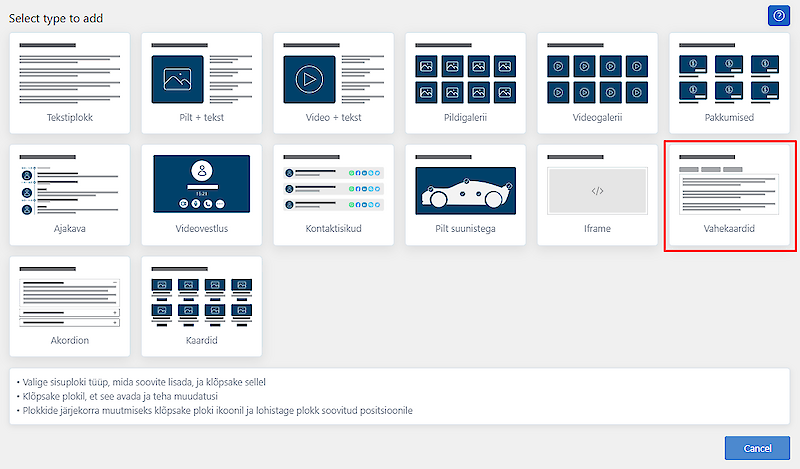
4. Admin vaatesse lisandus Vahekaardi plokk. Plokile võib aga ei pea panema pealkirja.
5. Vahekaardi lisamiseks vajuta aktiivsel tekstil "Lisa uus" - avanevad väljad, kuhu saad lisada vahekaardi teema pealkirja ja lühikirjelduse.
6. Uue kaardi lisamiseks vajuta uuesti nupule "Lisa uus"
7. Lisatud matejalide salvestamiseks vajuta nuppu "SALVESTA" lehe üla-või alaosas.
Lahendus korduma kippuvate küsimuste või kompaktselt info kuvamise jaoks
1. Keri leht kuni teemapunktini "Lehekülje sisu loomine"
2. Vajuta nupule "LISA PLOKK"
3. Avaneb hüpikaken. Vali valik "Akordion"
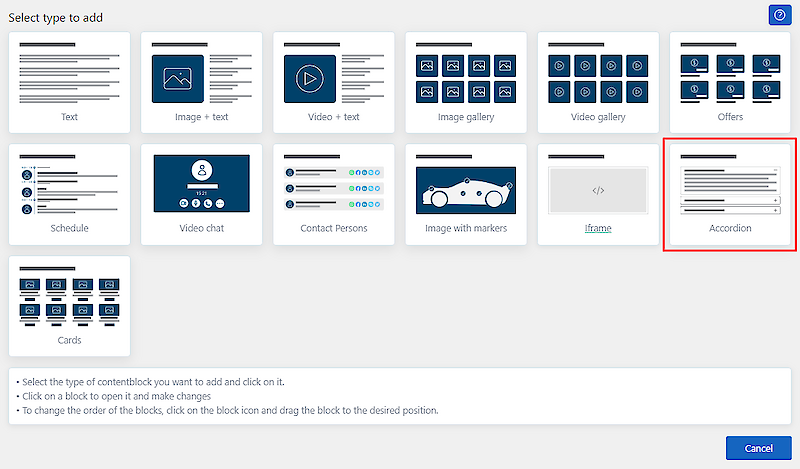
4. Admin vaatesse lisandus Akordioni plokk. Plokile võib aga ei pea panema pealkirja.
5. Vajuta nupule "Akordioni elemendi lisamine". Lisa väljale "Alternatiivne pealkiri" teemapunkt/küsimus ning väljale Põhitekst pikem sisutekst või vastus küsimusele.Uue teemapunkti lisamiseks vajuta uuesti nupul "Akordioni elemendi lisamine"
6. Vajuta nuppu "SALVESTA" lehe üla-või alaosas.
Lahendus pildi ja lühikese tekstiga info sisestamiseks. Võimalik lisada ka nuppu ja linki, mis suunab stendilt välja.
1. Keri leht kuni teemapunktini "Lehekülje sisu loomine"
2. Vajuta nupule "LISA PLOKK"
3. Avaneb hüpikaken. Vali valik "Kaardid"
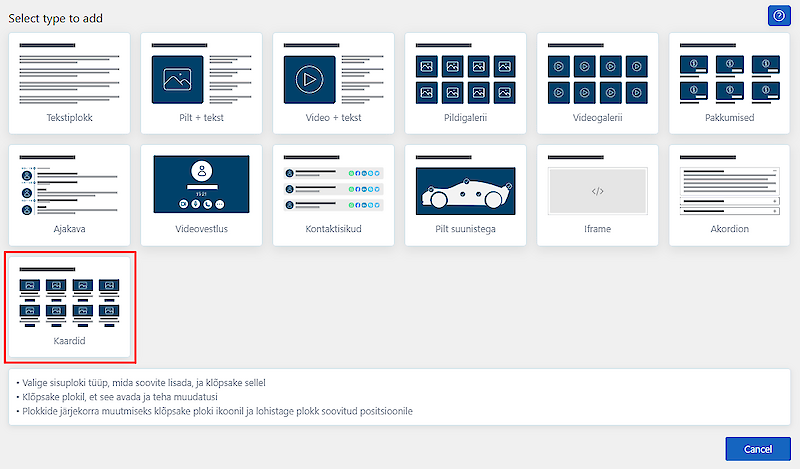
4. Admin vaatesse lisandus Kaardi plokk. Plokile võib aga ei pea panema pealkirja.
5. Vajutades aktiivsele kirjale "Bloki seaded saad valida mitu kaarti soovid kõrvuti kuvada. Lisaks saad valida lisatava pildi skaalat.
6. Kaardi lisamiseks vajuta aktiivsel tekstil "Vaikimis kaart" - avanevad väljad, kuhu saad lisada pildi, pealkirja ja lühikirjelduse. Lingi lisamiseks vajuta nupule YES - avaneb lingi lisamiseks väli ja valik, millise info külge (pealkiri, pilt, sisutekst) soovid linki lisada.
7. Uue kaardi lisamiseks vajuta uusti nupule "Vaikimisi kaart"
6. Info salvestamiseks vajuta nuppu "SALVESTA" lehe üla-või alaosas.
Esinejate lisamise võimalust saavad kasutada vaid ürituse korraldajad.
Esinejate lisamine on kaheastmeline. Kõigepealt tuleb luua esinejate infolehed (nimi, ametinimetus, tutvustus, pilt) peale seda tuleb lisada esinejate plokk alamlehele, kus sa soovid neid kuvada.
Esinejate infolehtede loomine
1. Loo Saal/Kategooria alamleht pealkirjaga "Esinejad". Selleks:
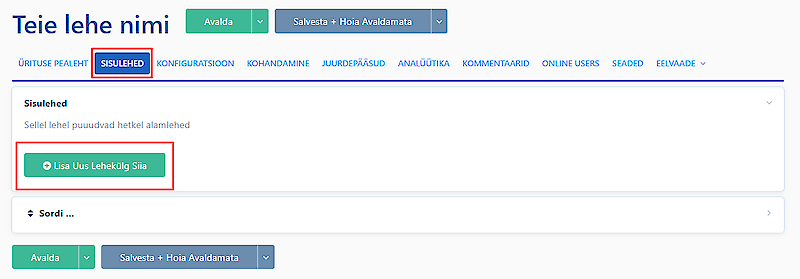
- Vajuta admin keskkonna menüüribalvalikule "Sisulehed"
- Vajuta nupule "Lisa Uus Lehekülg Siia"
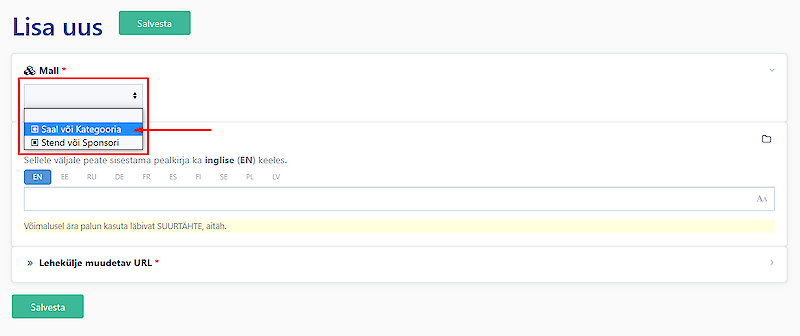
- Avaneb uue lehe lisamise aken, kus vali "Malli" alt "Saal või kategooria"
- Lisa pealkiri "Esinejad" igale keelevalikule ning vajuta nuppu Salvesta
- Avaneb loodud Esinejate alamleht.
- Vajuta nupule Avalda - Esinejate info alamleht on loodud ja saab alustada Esinejate biodata lisamisega."
2. Esinejate info (nimi, ametinimetus, tutvustus, pilt) lisamine
- Vajuta menüüribal valikule "Osalejad" ning seejärel nupule "Lisa uus lehekülg siia"
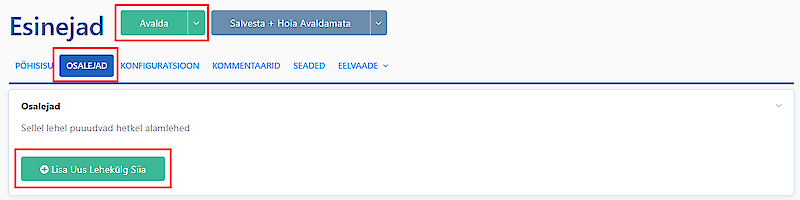
- Vali välja "Malli" alt lehe tüübiks "Esineja" ning seejärel lisada keelevalikutele Esineja nimi. Peale seda vajutage "Salvesta" nuppu
- Avaneb esineja info leht, kuhu saate lisada esineja pildi, nime (on eelmises sammus juba lisatud ja kuvab teile), ametinimetuse ning lühitutvustuse.
- Peale info sisestamist vajutage nuppu "Avalda"
Loodud esineja leht ei tule enne lehel välja, kui olete teinud lehele (kus soovite esinejate infot kuvada) Esinejate ploki.
Esinejate ploki lisamine
1. Keri leht, kuhu soovid esinejate info kuvama panna kuni teemapunktini "Lehekülje sisu loomine"
2. Vajuta nupule "LISA PLOKK"
3. Vali valik "Esinejad"
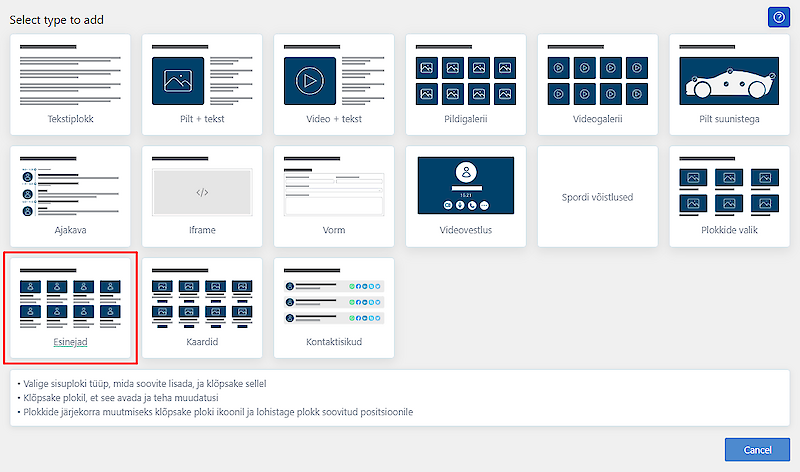
4. Admin vaatesse lisandus Esinejate plokk. Plokile võib aga ei pea panema pealkirja.
5. Vajutades aktiivsele kirjale "Bloki seaded" saad valida mitu esinejat soovid kõrvuti kuvada.
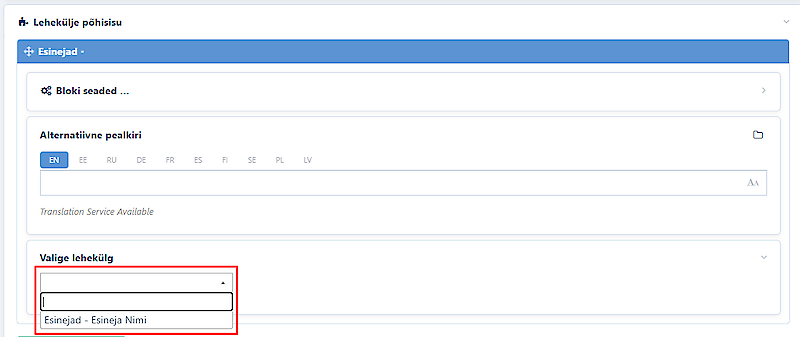
6. Esineja lisamiseks vajuta "Valige lehekülg" infokastil - süsteem pakub loodud esinejate nimekirja. Vajuta esineja nimele ning vajuta lehe üla või alaosas nupule "Salvesta"
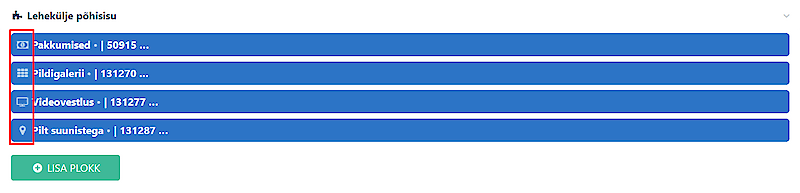
1. Vajuta infoploki ees oleval ikoonil ning lohista plokk soovitud asukohta
2. Uue asukoha salvestamiseks vajuta nuppu "SALVESTA"
1. Vii kursor sisuplokile, mida soovid peita
2. Sisuploki paremale osasse ilmuvad ikoonid
3.Vajuta "On/off" nupule
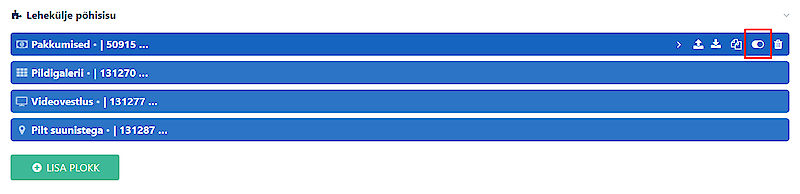
4. Vajuta "SALVESTA" nuppu lehe üla-või alaosas
Peidetud sisuploki värv muutub heledaks ning tekst muutub läbikriipsutatuks.
Sisuploki saad nähtavaks teha, kui vajutad uuesti "on/off" nupule ning peale seda vajutad "SALVESTA" nuppu.
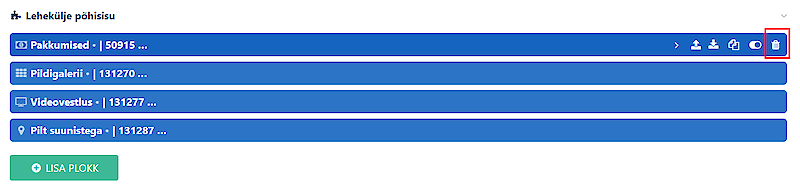
1. Vii kursor sisuplokile, mida soovid kustutada
2. Sisuploki paremasse äärde tekivad ikoonid
3. Vajuta prügikasti ikoonile
4. Vajuta "SALVESTA" nuppu lehe üla-või alaosas
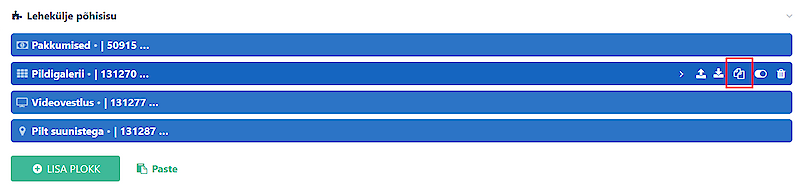
1. Vii kursor sisuplokile, mida soovid kopeerida või kloonida
2. Sisuploki paremasse äärde tekivad ikoonid
3. Vajuta ikoonile, kus on kaks lehte
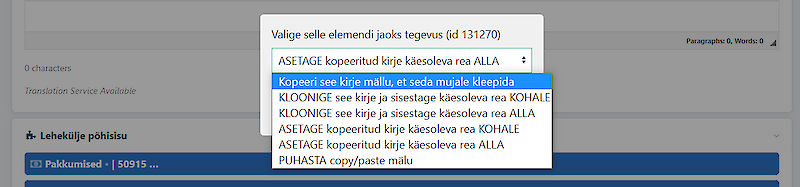
4. Vali tegevus mida soovid teha

5. Vajuta "SALVESTA" nuppu lehe üla-või alaosas
Kui soovid olemasolevat sisuplokki Copy-paste meetodil mõnele teisele alamlehe panna, siis kopeeri kõigepealt sisuplokk mällu (esimene valik) ning seejärel ava alamleht, kuhu soovid sisuploki asetada. Lehekülje põhisisu alla ilmub tekst "PASTE" - vajuta selle peale ning peale seda vajuta "SALVESTA" nuppu.