1. Admin keskkonna alaosas on teemapunkt "Graafilised elemendid". Vajuta selle peale. Avanevad graafika infoväljad.
2. Vajuta kirjale "Logo"
3. Lae keskkonda oma logofail (gif, jpg, jpeg, png)
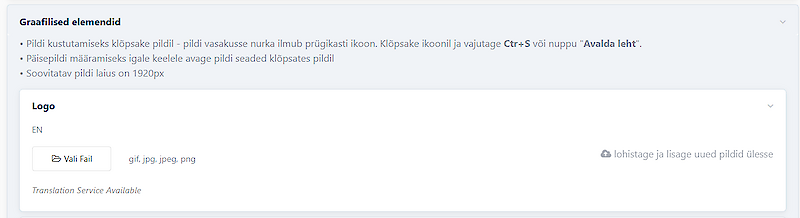
4. Vajuta lehe üla või alaosas "SALVESTA" nuppu
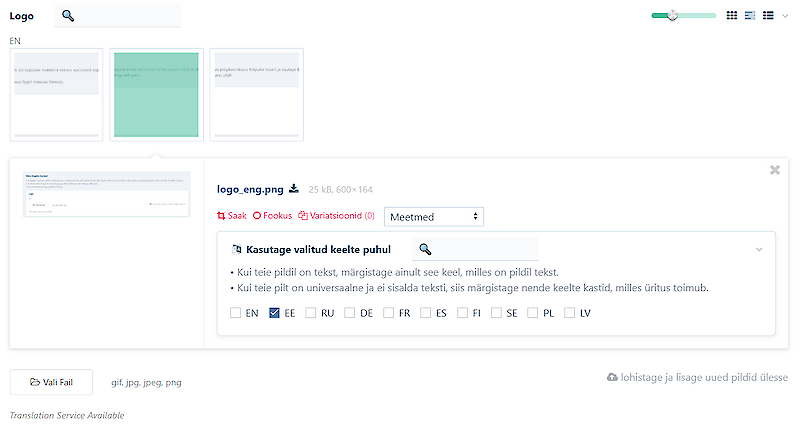
Kui Sul on olemas logo versioon inglise, eesti ja vene keeles ning soovid keelevalikul kuvada valitud keele logoversiooni siis toimi järgnevalt:
- Lae kõik logofailid üles
- Vajuta logofaili peale - avanevad logo seadistused
- Aktiveeri linnuke keelevalikul, kus soovid antud logofaili kuvada
- Toimi samamoodi teiste logofailidega
- Vajuta salvesta nuppu lehe üla-või alaosas
Päisebänneri formaadi määrab ürituse korraldaja. Formaatide valik:
- 1920x1200px
- 1920x1080px
- 1920x720px
- 1920x600px
- 1920x480px
1. Admin keskkonna alaosas on teemapunkt "Graafilised elemendid". Vajuta selle peale. Avanevad graafika infoväljad.
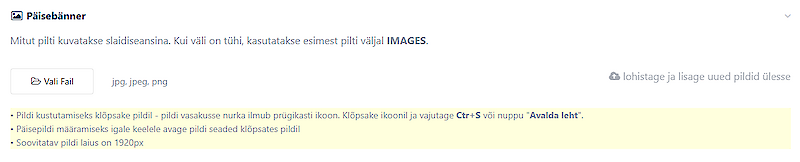
2. Vajuta kirjale "Päisebänner"
3. Lae üles sobivas formaadis päisebänner, laiusega vähemalt 1920px.
4. Vajuta "SALVESTA" nuppu lehe üla-või alaosas.
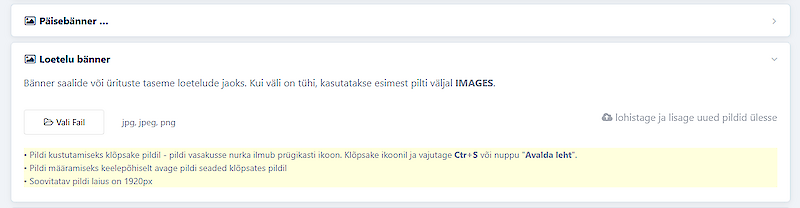
Loetelu bänneri väljale lisatud pilti kuvatakse eelvaate pildina saalides või katekooriates.
1. Admin keskkonna alaosas on teemapunkt "Graafilised elemendid". Vajuta selle peale. Avanevad graafika infoväljad.
2. Vajuta kirjale "Loetelu bänner"
3. Lae üles pildifail formaadis 1920x1080px
4. Vajuta "SALVESTA" nuppu lehe üla-või alaosas
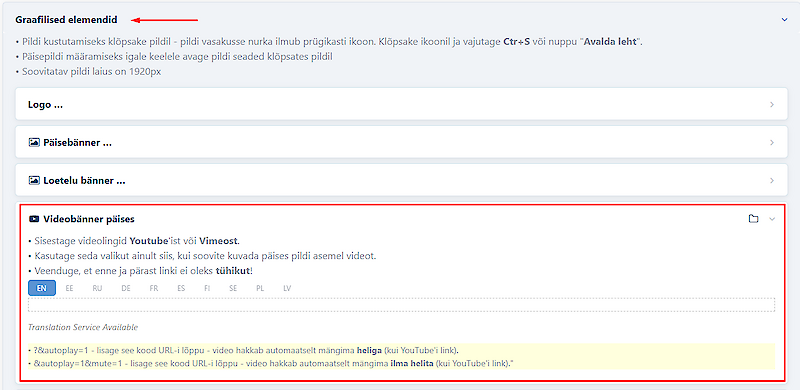
Videobänneri väljale lisatud videot kuvatakse lehe päises.
1. Admin keskkonna alaosas on teemapunkt "Graafilised elemendid". Vajuta selle peale. Avanevad graafika infoväljad.
2. Vajuta kirjale "Videobänner päises"
3. Lisa lingi väljale video lingi aadress Youtube või Vimeo keskkonnast
4. Vajuta "SALVESTA" nuppu lehe üla-või alaosas
PS: kasutades päises videot, kuvatakse seda formaadis 1920x1080px, isegi juhul kui muidu on lehtede päisesse määratud väiksema alaga pilt.
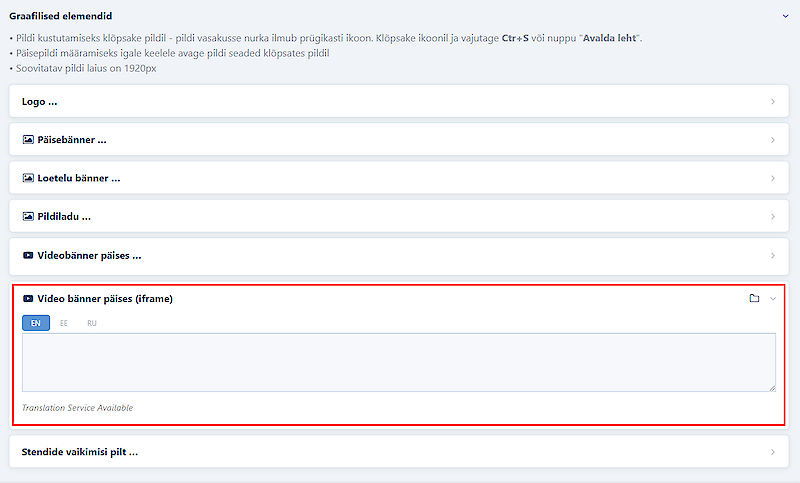
Antud väljale lisatud embed koodi abil on sul võimalik lehe päisesse panna videot, mis on laetud mõnda teise keskkonda kui Youtube või Vimeo.
1. Admin keskkonna alaosas on teemapunkt "Graafilised elemendid". Vajuta selle peale. Avanevad graafika infoväljad.
2. Vajuta kirjale "Videobänner päises (iframe)"
3. Lisa väljale video embed kood
4. Vajuta "SALVESTA" nuppu lehe üla-või alaosas
PS: kasutades päises videot, kuvatakse seda formaadis 1920x1080px, isegi juhul kui muidu on lehtede päisesse määratud väiksema alaga pilt.
1. Ava infoplokk, kus soovid üles laetud piltide järjekorda muuta
2. Vajuta pildil, mida soovid liigutada
3. Tõsta pilt soovitud kohta
4. Vajuta lehe üla- või alaosas nupule "SALVESTA"
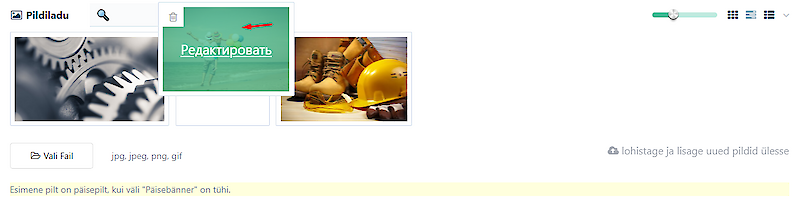
1. Vii kursor pildi peale, mida soovid kustutada. Pildi vaskausse ülemisse nurka tekib prügikasti ikoon
2. Vajuta prügikasti ikoonile - pildi ümber tekib punane joon
3. Vajuta lehe üla- või alaosas "SALVESTA" nuppu
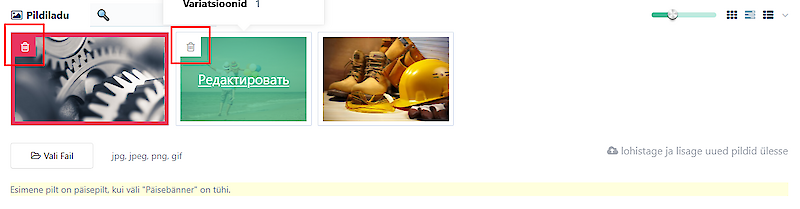
PS: Infoploki kõikide piltide kustutamiseks vajuta prügikasti ikoonil kolm korda. Piltide ümber ilmuvad punased kastikesed. Vajuta lehe üla-või alaosas "SALVESTA" nuppu.
Kui üles laetud pilt ei vasta pildiala formaadile, siis keskkond kuvab teatud ala pildist. Sul on võimalik kuvatavat ala ise valida. Hea valik näiteks Esineja pildi kuva määramiseks.
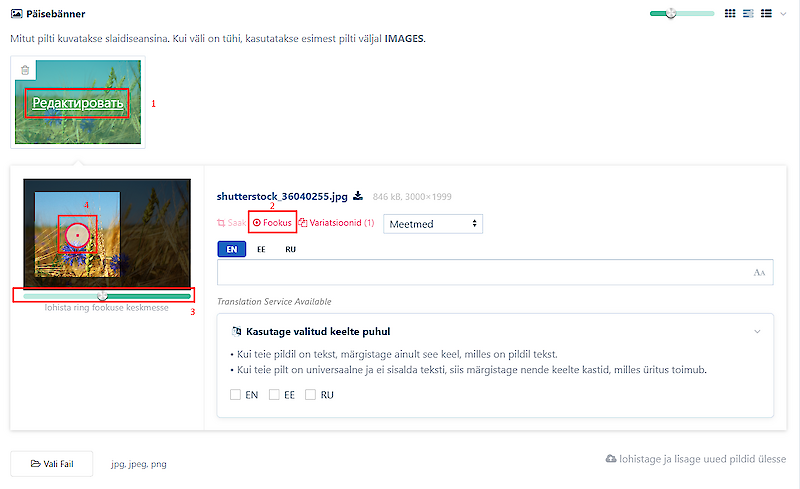
1. Vajuta pildile, mille fookust soovid muuta
2. Pildile ilmub tekst "Redigeeri" - vajuta sellele tekstile
3. Avanevad pildi seaded. Vajuta nupule "Fookus"
4. Pildi alla ilmub riba, mille abil saad valida pildi kuvatavat ala
5. Pildi peale tekib punane ring, mida saad liigutada, et valida, millist osa pildist sooviksid fookusesse panna.
6. Kui soovitud ala on märgitud siis vajuta lehe üla-või alaosas nuppu "SALVESTA"